Po co to narzędzie
Narzędzie do zadawania
pytań „Dlaczego?"
Właściciel sklepu płaci za reklamy i zazwyczaj ufa, że agencja czy freelancer robią swoje.
Ale bez własnego wglądu w dane — nie wie, kiedy pytać, o co pytać i czy odpowiedź, którą dostaje,
ma sens. MetAds Dashboard zmienia tę sytuację.
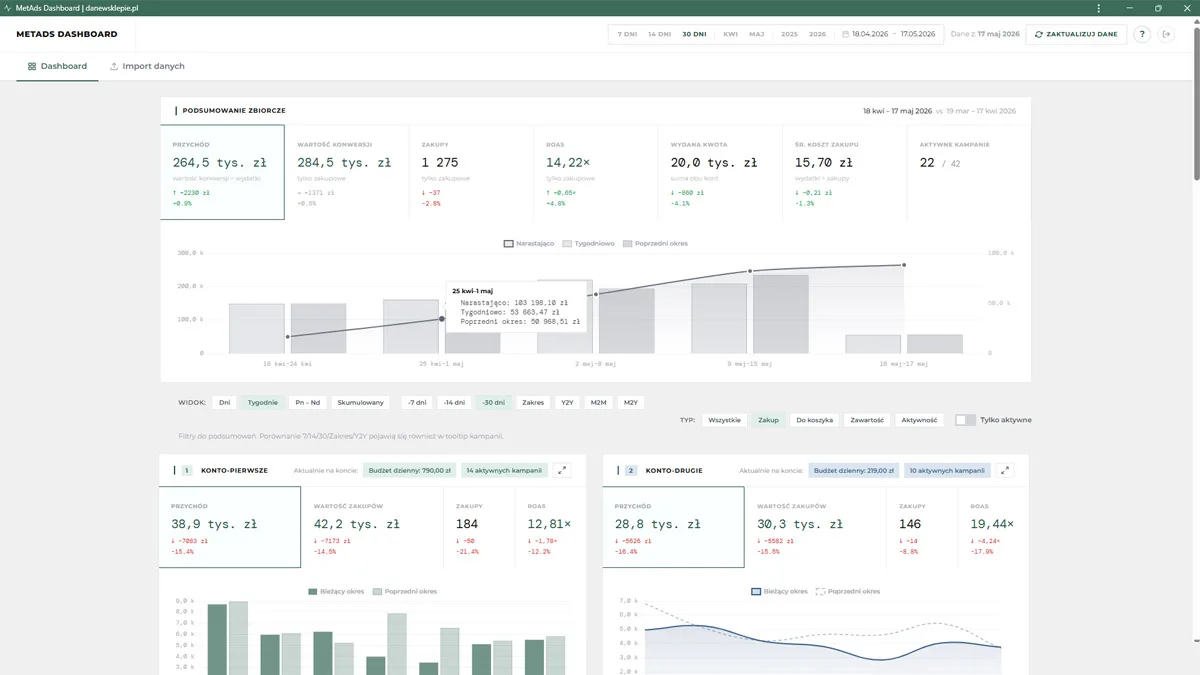
Importujesz plik CSV z Meta Ads Manager i widzisz wyniki swoich kampanii w czytelnym układzie —
wykresy, KPI, porównania z poprzednimi tygodniami i miesiącami. To wystarczy, żeby zadawać
konkretne pytania: Dlaczego ta kampania wydała więcej w tym tygodniu, a wyniki spadły?
Co zrobiliście, że ROAS w ubiegłym miesiącu był wyższy? Dlaczego jedna kampania jest
ustawiona na zakupy, a druga na koszyki?
Nie musisz znać się na reklamach, żeby zauważyć trend, anomalię czy spadek.
Dashboard pokazuje Ci dane — resztę możesz omówić z osobą, która prowadzi kampanie.
Studia przypadków
Kiedy własny wgląd
robi różnicę.
Przypadek 01
Raport wyglądał świetnie. Dane mówiły co innego.
Właściciel sklepu co miesiąc dostawał raport od agencji — ROAS rośnie, kampanie optymalizowane, wszystko pod kontrolą. Po imporcie danych do MetAds Dashboard zobaczył pełniejszy obraz: ROAS rósł, ale łączna wartość zakupów w tym czasie spadała. Raport był prawdziwy — ale niepełny. Agencja pokazała to, co wyglądało dobrze.
Przypadek 02
Miałem przeczucie że coś nie gra. Nie miałem czym tego powiedzieć.
Właścicielka sklepu od kilku tygodni czuła, że sprzedaż z reklam słabnie — ale na spotkaniach słyszała, że „kampanie są w procesie optymalizacji". Nie miała danych, żeby to zakwestionować. MetAds Dashboard dał jej własny widok: koszt zakupu rósł przez kolejne tygodnie, a wydatki szły w górę. Na następne spotkanie przyszła z wykresem, nie z przeczuciem. Rozmowa potoczyła się inaczej.
Dla kogo
Dla właściciela e-commerce
z kampaniami Meta Ads.
Nie musisz być specjalistą od reklam, żeby rozumieć, co dzieje się z Twoim budżetem.
MetAds Dashboard przekłada dane z Meta Ads na czytelny widok — gotowy do przejrzenia
w kilka minut i gotowy do rozmowy z agencją czy freelancerem o konkretnych liczbach.
Uwaga — v4 jest zoptymalizowany wyłącznie pod kampanie sprzedażowe e-commerce (Purchase, Add to Cart, View Content). Kampanie leadowe, aplikacyjne i zasięgowe nie są obsługiwane w tej wersji.
Scenariusz 01
Prowadzisz kilka sklepów i kont reklamowych
Wszystkie konta w jednym miejscu — zbiorcze podsumowanie całego biznesu i osobny widok dla każdego konta. Nie musisz przełączać się między raportami, żeby ocenić, jak radzi sobie każdy sklep.
Scenariusz 02
Agencja lub freelancer prowadzi Twoje kampanie
Masz własny, niezależny wgląd w wyniki — nie oparty na tym co ktoś Ci pokaże. Możesz zadawać konkretne pytania i mierzyć postępy na własnych raportach.
Scenariusz 03
Mały sklep, dużo obowiązków — mało czasu na raporty
Prowadzisz sklep jednoosobowo lub w małym zespole. Reklamy to ważny temat, ale nie jedyny — masz zamówienia, dostawy, obsługę klienta i dziesiątki innych spraw. MetAds Dashboard daje Ci szybki wgląd w wyniki kampanii bez budowania raportów. Importujesz plik CSV, otwierasz dashboard — i wiesz co słychać na koncie.
Jak to działa
Import CSV,
reszta dzieje się automatycznie.
Eksportujesz dane z Meta Ads Manager do pliku CSV (poziom Kampanie, dowolny zakres dat),
importujesz go do dashboardu — i gotowe. Wykresy, KPI i tabela kampanii aktualizują się od razu.
Możesz importować wiele plików z różnych okresów — aplikacja scala dane i buduje pełną historię.
Instalujesz ją na swoim komputerze i uruchamiasz jak każdy inny program.
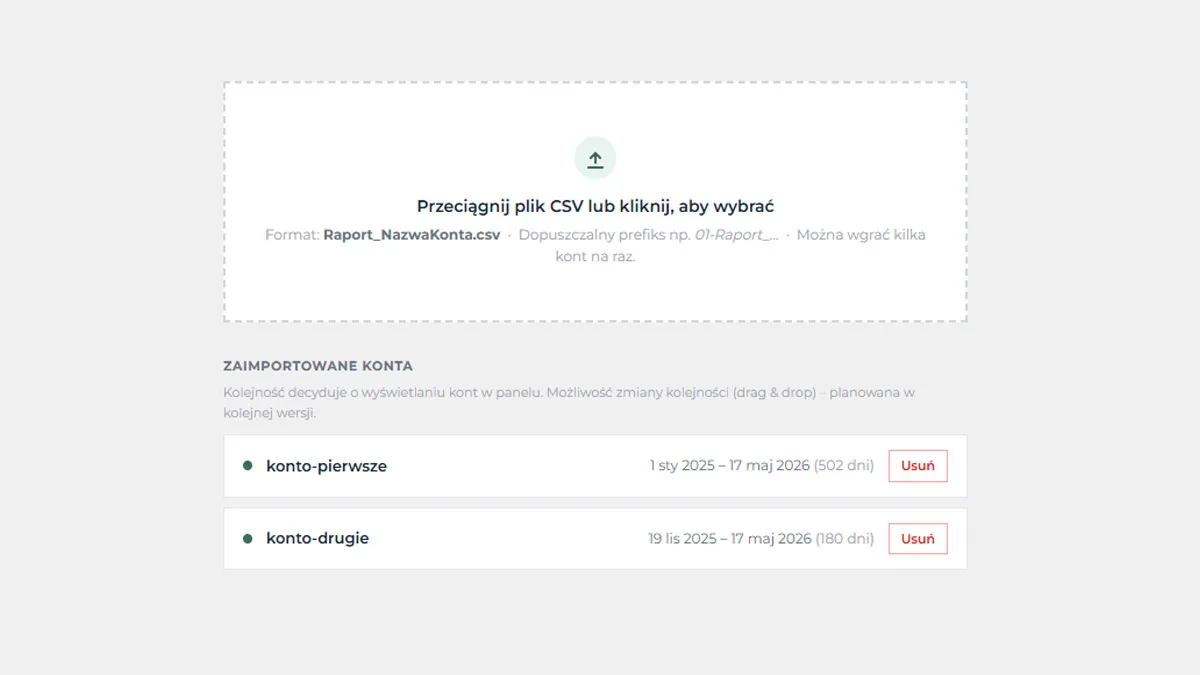
Ekran importu — przeciągasz plik CSV i wybierasz, do którego konta reklamowego należy
KPI i podsumowanie kont
Sześć wskaźników na początek.
Każdy wizualizowany.
Górna sekcja pokazuje zbiorcze wyniki wszystkich kont. Poniżej masz osobne sekcje
dla każdego konta reklamowego. Kliknięcie kafelka przełącza metrykę widoczną na wykresie —
jeden klik i widzisz trend ROAS zamiast wydatków.
- 01PrzychódWartość konwersji minus wydatki — rzeczywisty zysk z kampanii
- 02Wartość zakupówŁączna wartość zakupów z piksela Meta
- 03ZakupyLiczba zdarzeń Purchase
- 04ROASWartość konwersji ÷ wydatki
- 05Wydana kwotaŁączne wydatki w wybranym okresie
- 06Śr. koszt zakupuWydatki ÷ liczba zakupów (CPP)
Dashboard jest aktywnie rozwijany — powyższy zestaw wskaźników to stan obecnej wersji. W kolejnych aktualizacjach dojdą nowe metryki i widoki.
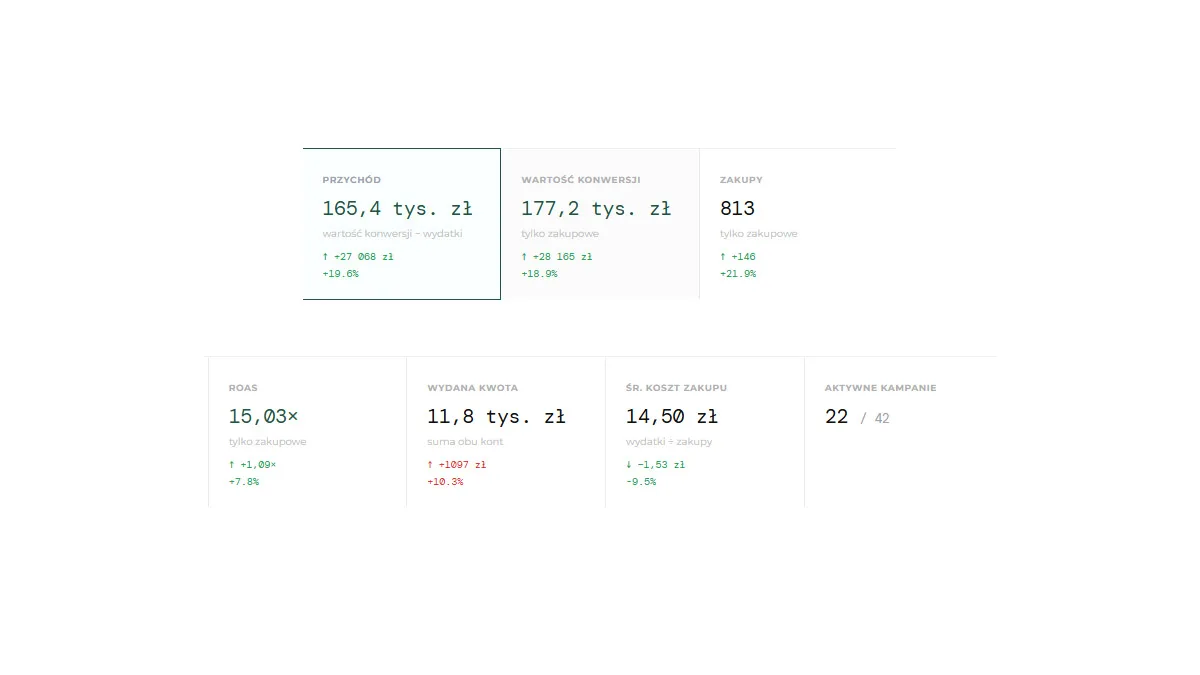
Sekcja KPI — aktywna metryka z zieloną ramką, badge zmiany przy każdym wskaźniku
Wykresy wydatków
Cztery tryby,
jedna perspektywa na raz.
Każde konto ma własny wykres liniowy. Przełączasz widok jednym klikiem i patrzysz na te same dane
zupełnie inaczej — np. czy środa zawsze generuje lepszy ROAS niż poniedziałek.
Dni
Każdy punkt = jeden dzień. Najlepszy do zakresu 7–30 dni.
Tygodnie
Dane sumowane tygodniowo. Dobry do 2–3 miesięcy.
Pn – Nd
Średnia per dzień tygodnia. Widać, które dni najlepiej konwertują.
Skumulowany
Narastające wartości od początku zakresu. Widać tempo wydatków w miesiącu.
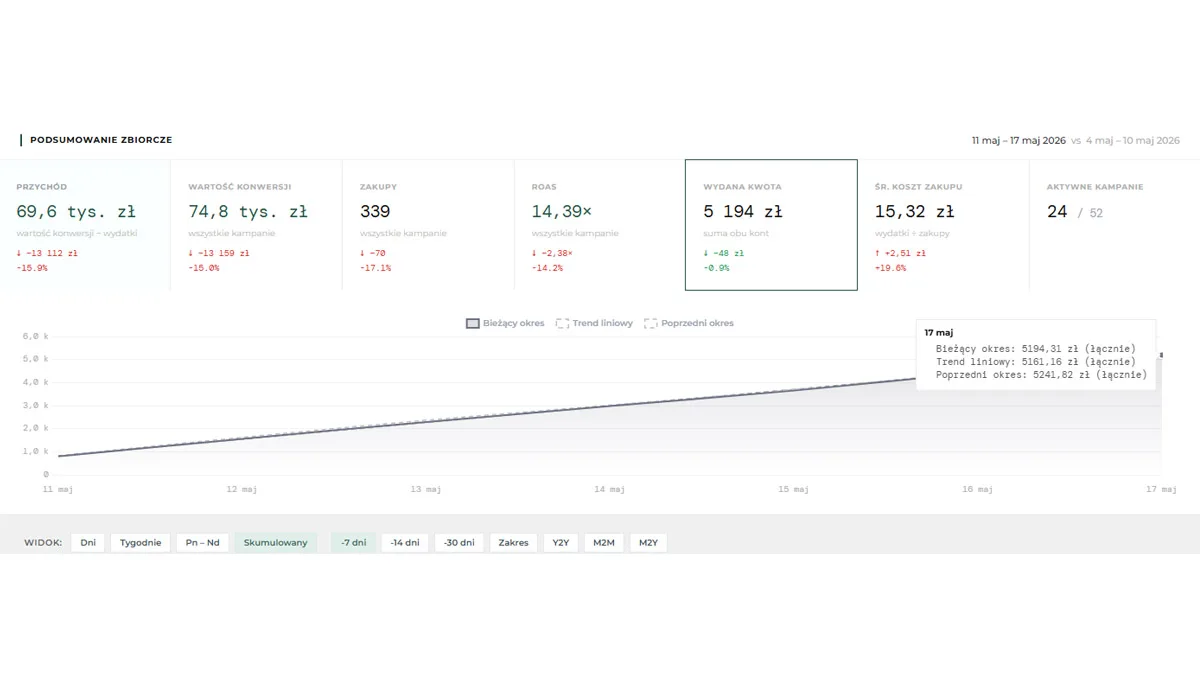
Wykres wydatków z przełącznikiem trybów i dwiema liniami — bieżący i poprzedni okres
Porównania okresów
Wzrost czy spadek —
widzisz od razu.
Przy każdym wskaźniku KPI pojawia się badge zmiany — zielony wzrost, czerwony spadek.
Na wykresie dokłada się druga linia dla okresu porównawczego.
Przykład z życia: ROAS w maju wynosi 6,2×. Dobry wynik? Dopiero po włączeniu porównania widzisz,
że w kwietniu był 8,1× — a wydatki wzrosły o 15%. To sygnał do działania, nie do świętowania.
Bez porównania tego nie zobaczysz.
−7 dni
−14 dni
−30 dni
Zakres
Y2Y
M2M
M2Y
Przyciski są automatycznie wyszarzone gdy brakuje danych dla danego okresu — nie musisz zgadywać co masz w bazie.
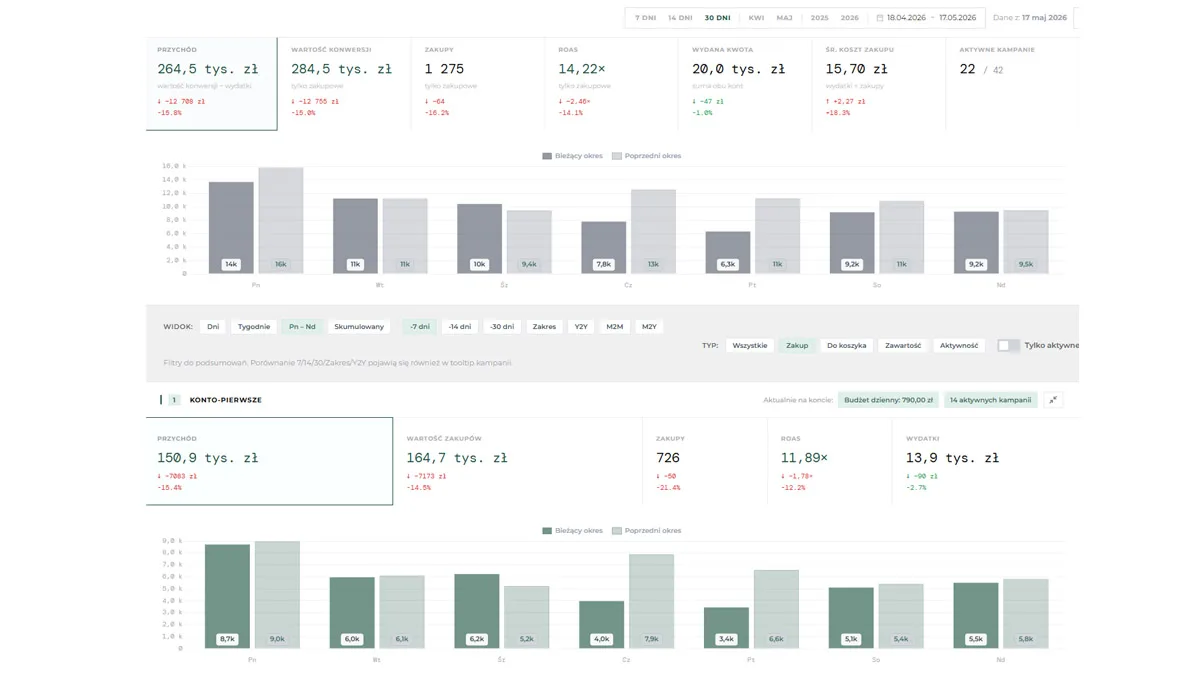
KPI z włączonym porównaniem — zielone i czerwone badge, dwie linie na wykresie
Filtry i tabela kampanii
Kampanie, zestawy, reklamy —
posortowane jak chcesz.
Sekcja Wszystkie kampanie pokazuje listę z wybranego okresu.
Przełączasz widok zakładkami Kampanie / Zestawy reklam / Reklamy.
Kliknięcie nagłówka kolumny sortuje tabelę rosnąco lub malejąco.
Filtry pozwalają zawęzić dane do konkretnego celu kampanii:
Zakup
Do koszyka
Zawartość
Aktywność
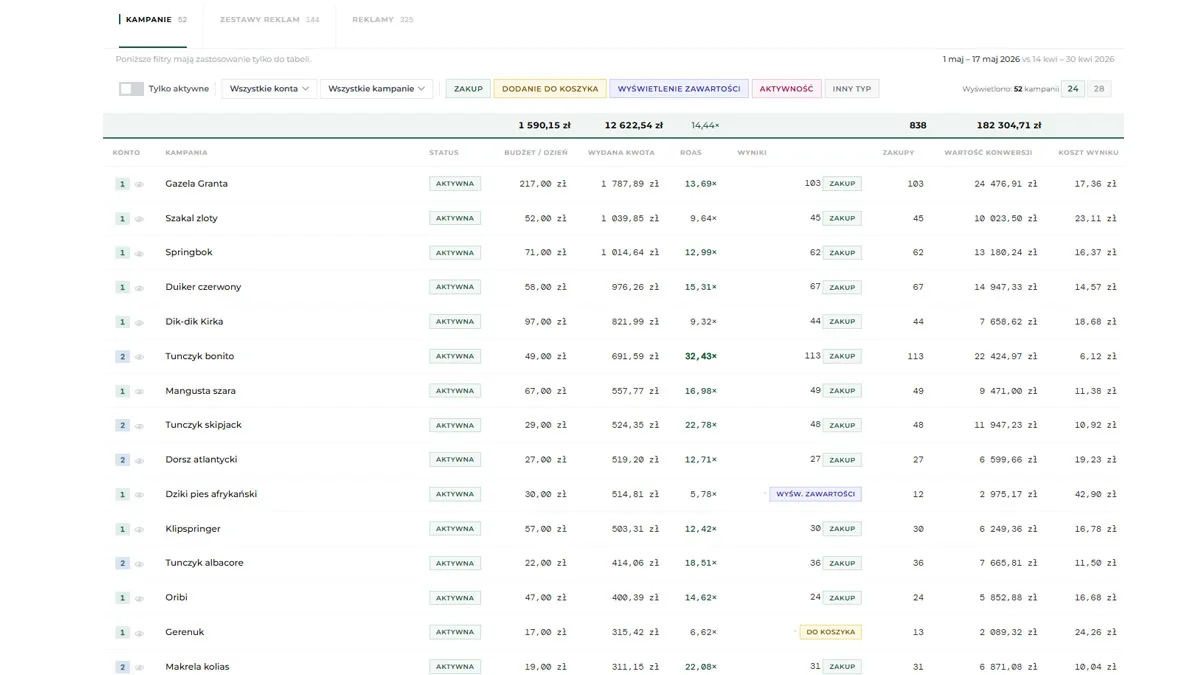
Tabela kampanii — status, budżet dzienny, wydatki, ROAS, zakupy, wartość konwersji, koszt wyniku
Szczegóły kampanii
Jedna kampania.
Pełny przekrój.
Kliknięcie ikony przy kampanii otwiera panel szczegółowy z dziennym wykresem tej konkretnej kampanii.
Zmień metrykę, włącz porównanie — zobaczysz dwie linie na jednym wykresie i badge zmiany
przy każdym KPI.
Widok miesięczny M2M i M2Y — bieżący miesiąc do poprzedniego
lub do tego samego miesiąca rok temu. Przydatne, gdy widzisz anomalię w zbiorczym wykresie
i chcesz szybko sprawdzić, skąd pochodzi.
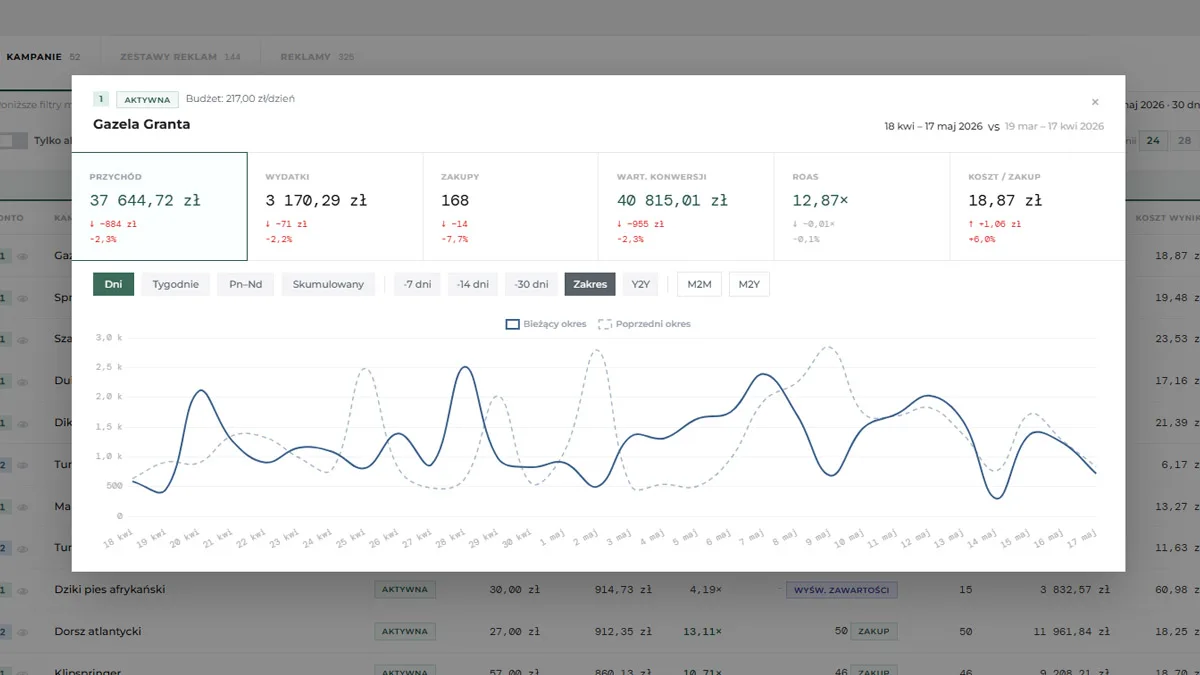
Panel szczegółów kampanii — wykres dzienny, KPI z badge zmiany i porównanie na jednym wykresie
Podsumowanie
Twoje dane.
Twoje pytania.
Dobra współpraca z agencją czy freelancerem zaczyna się od tego, że właściciel
sklepu rozumie co się dzieje z jego budżetem i może zadawać konkretne pytania.
MetAds Dashboard daje Ci do tego podstawę — własny, niezależny wgląd w wyniki kampanii,
który nie zależy od tego co ktoś zdecyduje Ci pokazać w raporcie.
Narzędzie jest aktywnie rozwijane. Obecna wersja obsługuje kampanie sprzedażowe e-commerce —
w kolejnych aktualizacjach dojdą nowe wskaźniki, widoki i typy kampanii.